
Email Custom Gratis via Gmail (Tanpa Google Workspace)
Email Custom Gratis via Gmail (Tanpa Google Workspace) Guide Custom Email Via Cloudflare
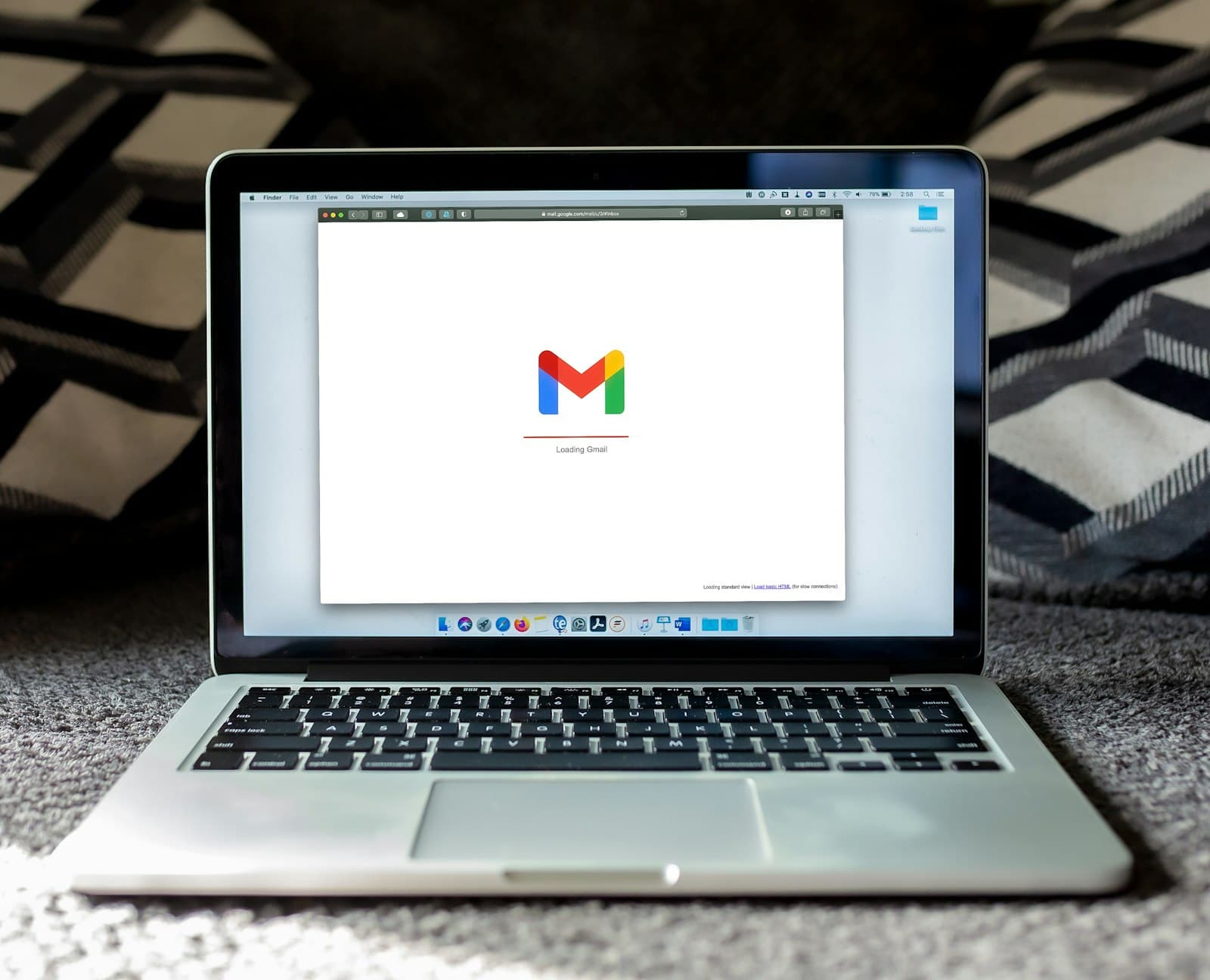
Kalau kamu ingin terlihat lebih profesional, pakai email seperti:
- halo@namabisnis.com
- support@namabrand.id
- jauh lebih meyakinkan dibanding pakai email umum seperti @gmail.com.
Banyak orang mengira untuk bisa kirim dan terima email dari domain sendiri harus pakai Google Workspace yang berbayar bulanan. Padahal, untuk kebutuhan personal, freelancer, atau bisnis kecil, ada cara yang jauh lebih hemat.
Dengan kombinasi:
- 1 domain (Rp50–150 ribu per tahun)
- Cloudflare (gratis)
- Gmail biasa (gratis)
Kamu bisa:
- Terima email dari domain sendiri di Gmail
- Kirim email dari alamat custom
- Buat banyak alias email (hello@, admin@, dll)
- Tanpa bayar biaya bulanan
Di bawah ini panduan lengkap dan runtut dari awal sampai selesai.
Konsep dan Mekanisme Kerja
Sebelum masuk ke teknis, pahami dulu cara kerjanya supaya tidak bingung.
Alurnya seperti ini:
- Orang mengirim email ke halo@domainkamu.com
- Cloudflare meneruskan (forward) email itu ke Gmail kamu
- Kamu membalas dari Gmail
- Gmail mengirim email seolah-olah berasal dari halo@domainkamu.com
Artinya:
- Cloudflare menangani penerimaan dan forwarding
- Gmail menangani pengiriman (SMTP)
- App Password dipakai untuk keamanan login
- Kita tidak membuat server email sendiri. Kita hanya memanfaatkan sistem forwarding + SMTP Gmail.
Langkah Implementasi
Langkah 1 — Beli Domain Kamu harus punya domain dulu, misalnya:
- namabisnis.com
- namakamu.id
- projectkeren.co Beli domain di penyedia mana pun (misalnya idwebhost, Niagahoster, Rumahweb, Namecheap, dll).
Setelah membeli domain, pastikan kamu bisa mengakses pengaturan DNS atau nameserver.
Note: Salah satu penyedia domain murah: https://idwebhost.com/ (.my.id, .biz.id, dll)
Alternatif lain bisa daftarGitHub Student Developer Pack (khusus untuk pelajar dan mahasiswa)
Langkah 2 — Hubungkan Domain ke Cloudflare Tujuan langkah ini adalah agar Cloudflare bisa mengatur DNS dan email routing.
Buka https://cloudflare.com Daftar dan login Klik “Add Site” Masukkan domain kamu Pilih plan Free Ikuti proses sampai Cloudflare memberikan nameserver baru Note: Kalau bingung bisa lihat tutor via : https://www.jagoanhosting.com/tutorial/vps/mendaftar-cloudflare
Selain itu, pastikan mempunyai atau memiliki kredit card untuk proses registrasi, bisa pakai domain
Setelah itu:
- Masuk ke dashboard tempat kamu beli domain
- Ganti nameserver domain ke nameserver yang diberikan Cloudflare
- Tunggu propagasi (biasanya beberapa menit sampai beberapa jam)
- Jika sudah aktif, domain kamu sekarang dikontrol oleh Cloudflare.
Note: Kalau bingung bisa cek via: https://developers.cloudflare.com/fundamentals/manage-domains/add-site/
Langkah 3 — Aktifkan Email Routing di Cloudflare Sekarang kita atur agar email custom masuk ke Gmail.
Masuk ke dashboard Cloudflare
- Pilih domain kamu
- Buka menu “Email”
- Aktifkan Email Routing (jika diminta, ikuti wizard setup) Tambahkan alamat email baru:
- Custom address: misalnya halo@domainkamu.com
- Destination address: Gmail asli kamu (misalnya namakamu@gmail.com) Simpan.
Mulai sekarang, setiap email ke halo@domainkamu.com akan masuk ke inbox Gmail kamu.
Sampai tahap ini, kamu sudah bisa menerima email custom. Tapi belum bisa mengirim dari alamat itu.
Langkah 4 — Tambahkan “Send Mail As” di Gmail Ini bagian penting agar saat kamu membalas email, pengirim melihatnya berasal dari alamat domain kamu, bukan Gmail.
Join The Writer's Circle event Catatan: lakukan lewat komputer, bukan aplikasi Gmail di HP.
- Buka Gmail di browser
- Klik ikon gear di kanan atas
- Klik “See all settings”
- Buka tab “Accounts and Import”
- Di bagian “Send mail as”, klik “Add another email address”
- Isi: Name: nama kamu atau nama brand Email address: halo@domainkamu.com Klik Next.
Langkah 5 — Setting SMTP Gmail Gmail akan meminta detail SMTP. Isi seperti ini:
SMTP Server: smtp.gmail.com Port: 587 Username: email Gmail asli kamu (misalnya namakamu@gmail.com) Password: App Password (bukan password Gmail biasa) Di sini banyak orang salah karena memasukkan password Gmail biasa. Itu tidak akan berhasil. Kamu harus pakai App Password.
App Password adalah password khusus yang dibuat Google untuk aplikasi eksternal seperti SMTP.
Syarat utama: 2-Step Verification harus aktif.
Langkah 6 — Aktifkan 2-Step Verification Buka https://myaccount.google.com Klik menu “Security” Cari “2-Step Verification” Aktifkan dan selesaikan prosesnya Setelah aktif, baru kamu bisa membuat App Password.
Langkah 7 — Buat App Password Masih di menu Security:
Klik “App Passwords” Select app → pilih “Mail” Select device → pilih “Other” Beri nama, misalnya: Gmail SMTP Klik Generate Google akan menampilkan password 16 karakter.
Salin password itu dan gunakan sebagai password SMTP di pengaturan Gmail tadi.
Jangan gunakan password Gmail biasa.
Langkah 8 — Verifikasi Email Custom Setelah setting SMTP selesai:
Gmail akan mengirim email konfirmasi ke halo@domainkamu.com Karena sudah di-forward, email itu masuk ke inbox Gmail kamu Buka email tersebut Klik link verifikasi Selesai.
Sekarang kamu bisa kirim email dari alamat custom.
Cara Mengirim Email dari Alamat Custom Saat menulis email baru di Gmail:
Klik bagian “From” Pilih alamat email custom kamu Kirim seperti biasa Penerima akan melihat email berasal dari halo@domainkamu.com.
Kapan Metode Ini Cocok? Cocok untuk:
- Freelancer
- Personal branding
- UMKM
- Side project
- Portfolio
- Startup tahap awal
Kurang cocok jika kamu butuh:
- Banyak user dalam satu domain
- Kontrol admin terpusat
- Storage besar untuk tim
- Fitur enterprise
Untuk kebutuhan tersebut, Google Workspace memang lebih tepat.
Penutup dan Kesimpulan
Dengan satu domain murah dan sedikit pengaturan:
- Kamu bisa punya email profesional
- Bisa menerima dan mengirim dari domain sendiri
- Tanpa biaya bulanan
- Tanpa server email sendiri
- Tanpa sistem yang rumit
- Struktur kerjanya sederhana:
- Domain → Cloudflare Email Routing → Gmail → SMTP Gmail
Kalau diikuti langkah demi langkah seperti di atas, seharusnya tidak membingungkan.
Note: Jika ada pertanyaan seputar guide atau langkah-langkah bisa hubungi saya via contact@codebijak.my.id
Kita bisa saling berdiskusi dan bertukar pikiran :)